آموزش جامع راه اندازی CA Server

آموزش راهاندازی CA Server در ویندوز سرور
در زیرساختهای شبکه و امنیت اطلاعات، مدیریت گواهینامههای دیجیتال یکی از مهمترین بخشهای امنیتی محسوب میشود. امروزه بسیاری از سرویسها برای برقراری ارتباط امن، احراز هویت کاربران و رمزنگاری اطلاعات به گواهیهای دیجیتال نیاز دارند.
برای مدیریت و صدور این گواهیها معمولاً از CA Server یا همان Certificate Authority Server استفاده میشود.
CA Server یک سرویس امنیتی است که وظیفه ایجاد، مدیریت، صدور و اعتبارسنجی گواهیهای دیجیتال را برعهده دارد. سازمانها و شرکتها با استفاده از این سرویس میتوانند یک ساختار امن برای مدیریت هویت دیجیتال کاربران، سرورها و تجهیزات شبکه ایجاد کنند.
در این آموزش قصد داریم مراحل کامل راهاندازی CA Server روی ویندوز سرور را بررسی کنیم و با بخشهای مختلف آن آشنا شویم.
📑 فهرست مطالب
- آشنایی با CA Server و کاربرد آن
- راهاندازی CA Server روی ویندوز سرور
- پیکربندی اولیه CA Server
- انتخاب نوع CA
- انتخاب Root CA یا Subordinate CA
- ایجاد کلید خصوصی جدید در CA Server
- تنظیم الگوریتم و طول کلید
- تعیین نام CA و مدت اعتبار گواهی
- تعیین مسیر ذخیره اطلاعات Certificate
- بررسی کنسول Certificate Authority
- کاربردهای CA Server در شبکه
- چالشهای امنیتی در مدیریت سرور CA
- جمعبندی آموزش راهاندازی CA Server
آشنایی با CA Server و کاربرد آن
CA یا Certificate Authority یک مرجع معتبر برای صدور Digital certificates است. زمانی که یک کاربر یا یک سرویس نیاز به ارتباط امن دارد، باید هویت آن توسط یک مرجع معتبر تأیید شود. این وظیفه بر عهده CA Server قرار دارد.
گواهیهای صادر شده توسط CA Server شامل اطلاعاتی مانند هویت صاحب گواهی، کلید عمومی، تاریخ اعتبار و اطلاعات مربوط به صادرکننده گواهی هستند.
از مهمترین کاربردهای CA Server میتوان به موارد زیر اشاره کرد:
– رمزنگاری ارتباطات امن مانند SSL/TLS
– احراز هویت کاربران و سیستمها
– ایجاد Digital signature
– افزایش امنیت ارتباطات داخلی سازمان
– مدیریت گواهیهای مربوط به سرورها و تجهیزات شبکه
در شبکههای سازمانی، استفاده از CA Server باعث میشود مدیر شبکه کنترل کاملتری روی گواهیها داشته باشد و بتواند فرآیند صدور یا لغو گواهیها را مدیریت کند.

راهاندازی CA Server روی ویندوز سرور
برای راهاندازی CA Server ابتدا باید سرویس مربوط به آن را روی ویندوز سرور نصب کنیم. این سرویس در بخش Active Directory Certificate Services قرار دارد.
نصب Active Directory Certificate Services
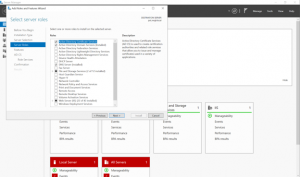
ابتدا وارد محیط Server Manager شوید.
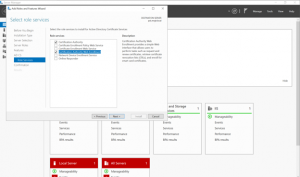
از بخش مدیریت سرور گزینه Add Roles and Features را انتخاب کنید. سپس در لیست Role های موجود، گزینه Active Directory Certificate Services را فعال کنید.
در این بخش چندین Role مختلف وجود دارد که هرکدام کاربرد خاصی در ساختار گواهیها دارند.
معرفی Role های موجود در AD CS
Certification Authority:
این بخش هسته اصلی CA Server است و وظیفه صدور و مدیریت گواهیهای دیجیتال را برعهده دارد.
Enrollment Policy Web Service:
برای ارائه Policy های مربوط به درخواست گواهی از طریق وب استفاده میشود.
Enrollment Web Service:
امکان درخواست و دریافت گواهی از راه دور را فراهم میکند.
CA Web Enrollment:
برای درخواست گواهی از طریق صفحات وب استفاده میشود و بیشتر در نسخههای قدیمیتر کاربرد داشته است.
NDES:
برای دریافت گواهی توسط تجهیزات شبکه مانند روترها و تجهیزات خاص استفاده میشود.
Online Responder:
برای بررسی سریع وضعیت اعتبار گواهیها و پاسخ به درخواستهای مربوط به آنها استفاده میشود.
با توجه به نیاز شبکه، میتوان Role های مختلفی را نصب کرد. در یک سناریوی معمولی برای راهاندازی CA Server معمولاً گزینههای زیر کافی هستند:
– Certification Authority
– Certification Authority Web Enrollment
بعد از انتخاب Role های موردنظر، مراحل نصب را ادامه داده و نصب سرویس را انجام دهید.
پیکربندی اولیه CA Server
بعد از نصب Active Directory Certificate Services باید تنظیمات اولیه CA را انجام دهیم.
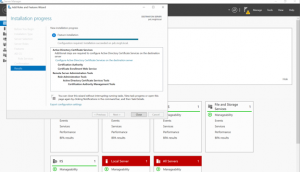
برای شروع از بخش Server Manager وارد قسمت Configure Active Directory Certificate Services شوید.
در اولین مرحله، بخش Credential نمایش داده میشود. این قسمت مشخص میکند کدام کاربر یا Account اجازه نصب و مدیریت CA Server را دارد.
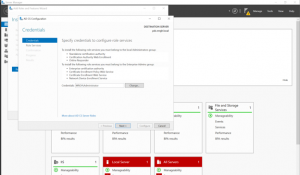
معمولاً برای انجام این تنظیمات از حسابی با سطح دسترسی Administrator استفاده میشود.
در مرحله بعد Role هایی که در بخش نصب انتخاب کرده بودیم نمایش داده میشوند. در این قسمت باید Role مربوط به CA را انتخاب کنیم.
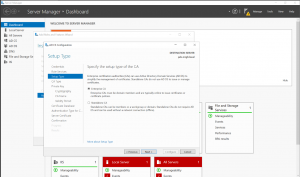
انتخاب نوع CA
در مرحله بعد باید مشخص کنیم سرور ما به چه نوع CA تبدیل شود.
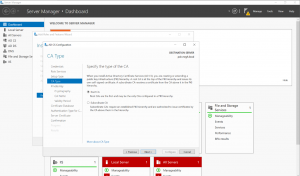
دو نوع اصلی وجود دارد:
Enterprise CA
این نوع CA به Active Directory متصل میشود و برای شبکههای سازمانی که دارای Domain هستند کاربرد بیشتری دارد.
مزیت Enterprise CA این است که میتواند از امکانات Active Directory برای مدیریت کاربران، Policy ها و صدور خودکار گواهیها استفاده کند.
Standalone CA
این نوع CA مستقل از Active Directory فعالیت میکند.
در این حالت میتوان CA Server را حتی بدون وجود Domain و با استفاده از Local Administrator راهاندازی کرد.
انتخاب نوع CA کاملاً به ساختار شبکه و نیاز سازمان بستگی دارد.
انتخاب Root CA یا Subordinate CA
باید مشخص کنیم که این سرور به عنوان Root CA فعالیت کند یا به یک CA موجود متصل شود.
اگر برای اولین بار قصد راهاندازی CA Server را دارید باید گزینه Root CA را انتخاب کنید.
Root CA بالاترین سطح اعتماد در ساختار گواهیها محسوب میشود.
اما اگر قبلاً یک CA Server در شبکه وجود دارد و قصد دارید یک CA جدید به آن اضافه کنید، باید از گزینه مربوط به Subordinate CA استفاده کنید.
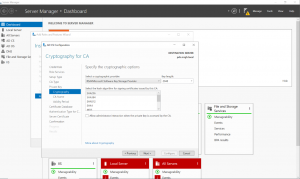
ایجاد کلید خصوصی جدید در CA Server
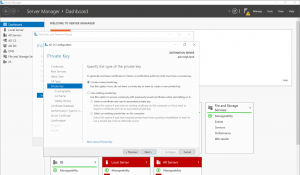
در مرحله بعد باید نوع کلید رمزنگاری مشخص شود.
در این بخش دو انتخاب وجود دارد:
– استفاده از یک کلید موجود
– ایجاد یک کلید خصوصی جدید
در یک نصب جدید، گزینه Create a new private key انتخاب میشود تا سیستم یک کلید خصوصی جدید ایجاد کند.
کلید خصوصی یکی از مهمترین بخشهای امنیتی CA Server است و باید به خوبی محافظت شود.
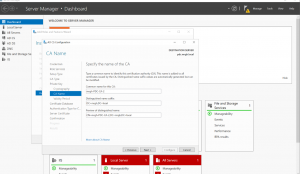
که ما روی پیش فرض خودش میزاریم باقی بمونه.
تنظیم الگوریتم و طول کلید
در مرحله بعد باید تنظیمات مربوط به الگوریتم رمزنگاری، طول کلید و نوع Hash Algorithm مشخص شود.
در اکثر سناریوهای استاندارد میتوان تنظیمات پیشفرض را حفظ کرد.
این تنظیمات روی امنیت و سازگاری گواهیهای صادر شده تأثیر دارند.
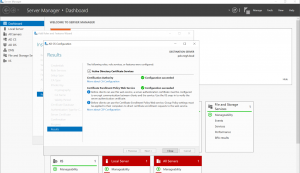
تعیین نام CA و مدت اعتبار گواهی
در این بخش باید یک نام برای CA Server انتخاب کنیم.
این نام در ساختار گواهیها نمایش داده میشود و برای شناسایی CA استفاده خواهد شد.
همچنین، تعیین مدت اعتبار گواهی Root CA یکی از مراحل حیاتی در پیکربندی زیرساخت PKI است. در اکثر محیطهای سازمانی، استفاده از مقادیر پیشفرض برای دوره شروع (Validity Period) مناسب و استاندارد است، اما باید توجه داشت که طول عمر این گواهی مستقیماً بر امنیت و پایداری زنجیره اعتماد (Chain of Trust) تأثیر میگذارد.
تعیین مسیر ذخیره اطلاعات Certificate
در مرحله آخر باید مسیر ذخیرهسازی اطلاعات مربوط به Certificate Database و فایلهای CA مشخص شود.
این اطلاعات شامل گواهیها، درخواستها و تنظیمات مربوط به CA Server هستند.
معمولاً در نصبهای استاندارد میتوان مسیر پیشفرض را تغییر نداد.
بعد از بررسی تمام تنظیمات، روی گزینه Configure کلیک کنید تا فرآیند راهاندازی CA Server انجام شود.
بررسی کنسول Certificate Authority
بعد از تکمیل تنظیمات، از قسمت Tools در Server Manager میتوان وارد کنسول Certificate Authority شد.
این کنسول محیط اصلی مدیریت CA Server است و بخشهای مختلفی دارد.
Issued Certificates
در این قسمت تمام گواهیهایی که توسط CA صادر شدهاند نمایش داده میشوند.
مدیر شبکه میتواند اطلاعات مربوط به گواهیها، تاریخ اعتبار و صاحب آنها را بررسی کند.
Pending Requests
درخواستهایی که هنوز بررسی یا تأیید نشدهاند در این بخش قرار میگیرند.
Failed Requests
درخواستهایی که به دلایل مختلف رد شدهاند در این قسمت نمایش داده میشوند.
Revoked Certificates
اگر یک گواهی دیگر معتبر نباشد یا نیاز به لغو آن وجود داشته باشد، در این بخش قرار میگیرد.
Certificate Templates
در این قسمت قالبها و الگوهای مختلف گواهیها مدیریت میشوند.
با استفاده از Template ها میتوان مشخص کرد هر نوع گواهی چه ویژگیهایی داشته باشد.
کاربردهای CA Server در شبکه
بعد از راهاندازی CA Server میتوان از آن برای سرویسهای مختلف استفاده کرد.
یکی از کاربردهای مهم آن صدور SSL Certificate برای سرویسهای تحت وب مانند IIS است.
همچنین میتوان از CA Server برای تجهیزات شبکه، سرویسهای داخلی سازمان، سیستمهای احراز هویت و بسیاری از سرویسهای امنیتی دیگر استفاده کرد.
در محیطهایی مانند شبکههای سازمانی، داشتن یک CA Server باعث افزایش امنیت، مدیریت بهتر گواهیها و کاهش وابستگی به سرویسهای خارجی میشود.
چالشهای امنیتی در مدیریت سرور CA و روشهای پایش زیرساخت
راهاندازی یک سرور CA تنها قدم اول نیست؛ شما باید مداوم سلامت اتصالات و امنیت لایه شبکه را نیز پایش کنید. برای بررسی اتصالات فعال و شناسایی فعالیتهای مشکوک در سطح پورتها و جدول نگاشت IP، تسلط بر دستورات تحلیل شبکه مانند netstat و arp برای مدیران امنیت ضروری است.
جمع بندی آموزش راه اندازی CA Server
به طور کلی، راهاندازی CA Server یکی از مراحل مهم در طراحی زیرساخت امنیتی شبکه است و به مدیران شبکه کمک میکند کنترل کاملی روی فرآیند اعتماد، رمزنگاری و احراز هویت داشته باشند.