آموزش کامل فرآیند Booting و مراحل راهاندازی سیستم
مقدمهای بر مفهوم Booting و راهاندازی سیستم
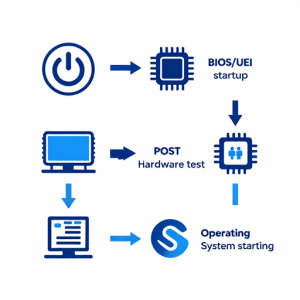
زمانی که یک کامپیوتر یا لپتاپ روشن میشود، مجموعهای از عملیات پشت سر هم انجام میشود تا سیستم آماده استفاده شود. این فرآیند که از لحظه فشار دادن دکمه پاور آغاز شده و تا اجرای کامل سیستم عامل ادامه پیدا میکند، به عنوان Booting شناخته میشود. در این مرحله سختافزارها بررسی شده، تنظیمات اولیه اجرا میشوند و در نهایت کنترل سیستم به سیستم عامل منتقل میشود.
در واقع Booting یکی از مهمترین بخشهای عملکرد یک سیستم کامپیوتری است؛ زیرا بدون انجام صحیح این فرآیند، امکان اجرای سیستم عامل و استفاده از برنامهها وجود نخواهد داشت. اصطلاحاتی مانند Boot up و Start up نیز برای اشاره به همین فرآیند روشن شدن و آمادهسازی سیستم استفاده میشوند.
📑 فهرست مطالب
Booting چیست و چه مراحلی دارد؟
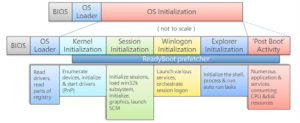
فرآیند Boot شدن سیستم شامل چندین مرحله مختلف است که هر کدام وظیفه مشخصی را بر عهده دارند. پس از روشن شدن دستگاه، ابتدا سختافزارهای اصلی بررسی میشوند و سپس فایلهای مورد نیاز برای اجرای سیستم عامل از حافظه ذخیرهسازی خوانده میشوند.
این مراحل باعث میشوند که سیستم از یک وضعیت خاموش به محیطی برسد که کاربر بتواند از امکانات آن استفاده کند. اگر در هر یک از مراحل مشکلی ایجاد شود، سیستم ممکن است نتواند به صورت کامل راهاندازی شود و خطاهای مختلفی نمایش داده شود.
مراحل انجام فرآیند Boot شدن سیستم
تأمین انرژی و شروع فعالیت سختافزارها
اولین مرحله با فشردن دکمه پاور آغاز میشود. در این زمان منبع تغذیه یا Power Supply برق مورد نیاز مادربورد، پردازنده، حافظه رم و سایر قطعات را فراهم میکند.
پس از دریافت انرژی، قطعات اصلی سیستم فعال شده و آماده انجام بررسیهای اولیه میشوند. این مرحله پایه شروع فرآیند راهاندازی سیستم است.
اجرای BIOS و کنترل اولیه سیستم
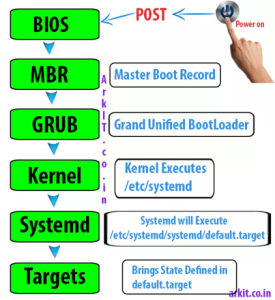
پس از فعال شدن سختافزار، BIOS کنترل فرآیند را در اختیار میگیرد. BIOS یک نرمافزار سطح پایین است که روی مادربورد قرار دارد و وظیفه دارد تنظیمات اولیه سختافزار را مدیریت کند.
BIOS با دریافت دستور از CPU، بررسیهای لازم را انجام داده و شرایط را برای ادامه مراحل آماده میکند. یکی از مهمترین عملیاتهایی که در این بخش انجام میشود، POST است.
بررسی سلامت سختافزار با POST
POST مخفف عبارت Power On Self Test است. این فرآیند یک آزمایش خودکار برای بررسی سلامت قطعات مهم سیستم محسوب میشود.
در این مرحله BIOS سیگنالهایی را به بخشهای مختلف مانند:
– حافظه RAM
– هارد دیسک یا SSD
– کارت گرافیک
– CMOS
– سایر قطعات حیاتی
ارسال میکند تا وضعیت آنها بررسی شود.
اگر یکی از قطعات دارای مشکل باشد، سیستم ممکن است پیغام خطا نمایش دهد یا فرآیند Booting متوقف شود. برای مثال خرابی رم یا مشکل در حافظه ذخیرهسازی میتواند باعث جلوگیری از اجرای صحیح سیستم عامل شود.
نمایش اطلاعات هنگام راهاندازی سیستم
در زمان انجام فرآیند بوت، اطلاعات مختلفی روی صفحه نمایش داده میشود. این اطلاعات معمولاً شامل نام سازنده BIOS، مشخصات حافظه RAM، مدل پردازنده و وضعیت شناسایی قطعات متصل به سیستم است.
این اطلاعات برای کاربران و متخصصان شبکه و سختافزار اهمیت زیادی دارد؛ زیرا میتوانند از طریق آنها مشکلات احتمالی سیستم را بررسی کنند.
CMOS چیست و چه نقشی دارد؟
CMOS مخفف Complementary Metal-Oxide-Semiconductor است. این بخش از مادربورد وظیفه ذخیره تنظیمات مربوط به BIOS را بر عهده دارد.
باتری CMOS که روی مادربورد قرار گرفته است باعث میشود تنظیماتی مانند تاریخ و ساعت سیستم، تنظیمات سختافزاری و برخی اطلاعات BIOS حتی پس از خاموش شدن دستگاه حفظ شوند.
در صورت خراب شدن باتری CMOS ممکن است تنظیمات BIOS به حالت اولیه بازگردد یا هنگام روشن شدن سیستم خطاهایی مشاهده شود.
ساخت فلش Bootable USB برای نصب سیستم عامل
فلش Bootable چیست؟
فلش Bootable یک حافظه USB است که قابلیت راهاندازی سیستم را دارد. این نوع فلش معمولاً برای نصب سیستم عاملهایی مانند ویندوز، اجرای ابزارهای تعمیر سیستم و انجام عملیاتهای مدیریتی استفاده میشود.
برای ساخت یک فلش قابل بوت، باید ساختار مناسب روی حافظه ایجاد شود تا BIOS یا UEFI بتواند فایلهای لازم را شناسایی و اجرا کند.
مراحل ساخت فلش Bootable در محیط CMD
یکی از روشهای ساخت فلش قابل بوت، استفاده از ابزار DiskPart در محیط Command Prompt ویندوز است. این روش به کاربران اجازه میدهد بدون استفاده از نرمافزارهای جانبی، فلش را آماده کنند.
ورود به محیط مدیریت و اجرای DiskPart
ابتدا باید Command Prompt را با دسترسی Administrator اجرا کرده و سپس دستور زیر را وارد کرد:
Diskpart
با اجرای این ابزار، امکان مدیریت دیسکها و حافظههای متصل به سیستم فراهم میشود.
مشاهده لیست حافظهها
برای مشاهده تمام درایوهای موجود در سیستم از دستور زیر استفاده میشود:
list disk
در این مرحله باید شماره مربوط به فلش USB شناسایی شود.
انتخاب فلش مورد نظر
پس از شناسایی فلش، با دستور زیر آن را انتخاب میکنیم:
select disk X
به جای X شماره فلش قرار داده میشود.
پاکسازی حافظه USB
برای حذف اطلاعات قبلی و آمادهسازی فلش از دستور زیر استفاده میشود:
clean
این دستور تمام اطلاعات موجود روی فلش را حذف میکند.
ایجاد پارتیشن اصلی
در مرحله بعد باید یک پارتیشن اصلی ایجاد شود:
create partition primary
پس از انجام این مراحل، فلش آماده ادامه عملیات برای تبدیل شدن به یک حافظه Bootable خواهد بود.
اهمیت فرآیند Booting در مدیریت سیستمها
شناخت نحوه کار Booting برای افرادی که در حوزه فناوری اطلاعات، شبکه و پشتیبانی سیستم فعالیت میکنند اهمیت زیادی دارد. بسیاری از مشکلات مربوط به روشن نشدن سیستم، نصب سیستم عامل یا شناسایی نشدن سختافزارها به همین بخش مرتبط هستند.
آشنایی با BIOS، POST، CMOS و روش ساخت فلش Bootable باعث میشود کاربران بتوانند مشکلات رایج سیستم را بهتر تحلیل کرده و اقدامات لازم برای رفع آنها را انجام دهند.
جمعبندی
Booting یکی از اساسیترین فرآیندهای کامپیوتر است که باعث آماده شدن سیستم برای اجرای سیستم عامل میشود. این فرآیند شامل بررسی سختافزارها، اجرای BIOS، انجام تست POST و انتقال کنترل به سیستم عامل است.
همچنین ساخت فلش Bootable یکی از مهارتهای مهم برای نصب و تعمیر سیستمهای کامپیوتری محسوب میشود. با یادگیری ابزارهایی مانند DiskPart میتوان بدون نیاز به نرمافزارهای اضافی یک حافظه USB قابل بوت ایجاد کرد و از آن برای مدیریت بهتر سیستم استفاده کرد.
پیشنهاد مطالعه:
اگر با فرآیند راهاندازی سیستم آشنا شدهاید و حالا میخواهید بدانید چگونه میتوان از این فرآیند در برابر هکرها محافظت کرد، مقاله کاربردی ما درباره مفهوم و کاربرد Secure Boot را مطالعه کنید.